Справка ClientRec · Платформа
Как создавать документы из собственных шаблонов Word
Компания сохраняет свою утверждённую форму документа, а ClientRec подставляет в неё данные, которые уже есть в системе.
Путь в системе: Настройки → Документы → «Шаблоны документов»
Обновлено: 01.10.2026
Порядок действий
- Подготовьте фирменный DOCX.
- Добавьте нужные поля в места подстановки.
- Загрузите шаблон и назначьте его тип.
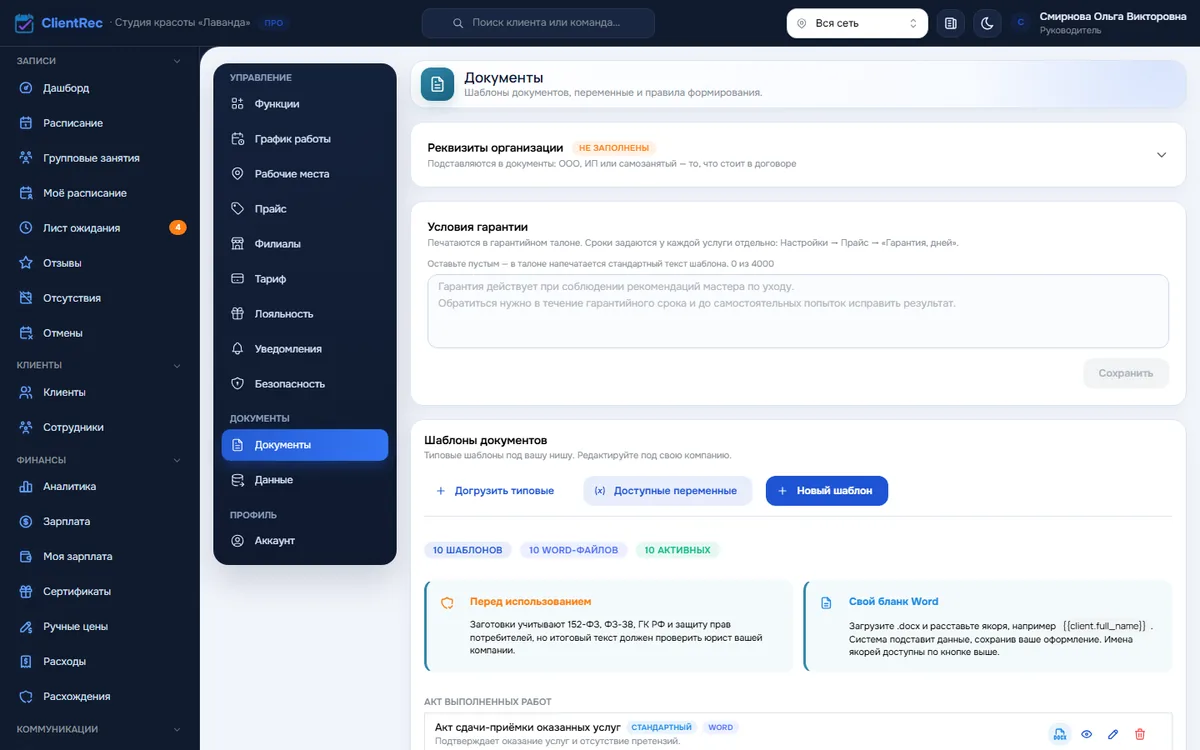
Шаблоны документов компании - Откройте клиента, визит или дело и сформируйте документ.
- Проверьте результат и скачайте готовый файл.
Что получится
Договор, согласие, акт, соглашение или ордер создаётся без повторного копирования реквизитов вручную.
Важные детали
Не конструктор чужого бланка
Используется собственный файл компании — сохраняются структура, формулировки и оформление.
Набор данных зависит от документа
Шаблон получает только те данные клиента, компании, визита или дела, которые предусмотрены его типом.
Поля пишутся в двойных фигурных скобках
Место для подстановки в бланке — поле в двойных скобках: {{client.full_name}} или то же по-русски — {{фио_клиента}}, {{ФИО клиента}}, {{паспорт}}, {{адрес}}, {{дата рождения}}. Русские названия полей показаны в «Доступных полях» рядом с каждым полем. Одинарные скобки {паспорт}, а также [ФИО] и <<ФИО>> в документе не подставятся — при загрузке файла ClientRec назовёт такие места и подскажет, что написать вместо.
Подписант организации
ФИО, должность и основание подписанта задаются в «Реквизитах организации», раздел «Кто подписывает документы». В бланке: {{организация.подписант}}, {{организация.подписант_кратко}}, {{организация.должность_подписанта}}, {{организация.основание}}; строка «в лице …» целиком — {{организация.в_лице}}, строка подписи целиком — {{организация.подпись}}.
Пустое поле печатается прочерком
Если у клиента не заполнен паспорт или адрес, на бумаге будет прочерк для записи от руки, а не пустое место посреди фразы. Паспортные данные печатают Руководитель, Управляющий и Администратор; у остальных ролей на их месте тоже прочерк.
Предпросмотр: увидеть бланк до печати
Кнопка-глаз «Предпросмотр» в списке шаблонов, в окне «Напечатать» клиента и в карточке визита показывает текст бланка с данными настоящего клиента. Подставленное подсвечено спокойным цветом, пустое у клиента — оранжевым (на бумаге будет прочерк), поле, которое не подставится, — красным с волнистой линией; сверху одна строка «не заполнено: паспорт, адрес», ниже причины и готовое поле на замену. Клиента можно выбрать прямо в окне; без клиента бланк показывается образцом. Предпросмотр не тратит номер документа и не попадает в журнал печати.
Бланк без единого поля
Если в загруженном файле нет ни одного поля, система принимает файл, но честно говорит: «В бланке нет полей — система ничего не подставит». Это же сообщение стоит в уведомлении после загрузки и в предпросмотре вместо «Всё подставилось». Бланк при этом печатается, но данные клиента придётся вписывать от руки. Нажмите «Расставить поля автоматически» в уведомлении или в предпросмотре — или впишите поля в Word, например {{фио_клиента}}, и загрузите файл снова.
Список шаблонов на телефоне
На телефоне шаблоны показаны строками: название, под ним значки «стандартный», «выключен», «Word», справа кнопка «⋯» со всеми действиями — предпросмотр, «Расставить поля», правка, скачать, вернуть исходный, заменить и убрать файл, удалить. Нажатие на строку открывает предпросмотр. У шаблона без файла строка так и пишет: «Нет файла Word — загрузить».
Рекомендации и обследования — своими графами
В бланке «Заключение по приёму» назначения можно разложить по графам: {{рекомендации}} — строки назначений вида «рекомендация», а если их в приёме нет — текст заключения; {{обследования}} — анализы и направления к врачам; {{препараты}} и {{процедуры}} — своими списками. Общий список {{назначения}} печатается, как и раньше.
Заключение по приёму из карточки визита
Бланк вида «Заключение по приёму», напечатанный из карточки визита, берёт данные приёма этого визита: жалобы, диагноз, рекомендации, врача. Если по визиту приём ещё не заведён, ClientRec так и скажет — «откройте приём», — а не напечатает пустой бланк.
«Расставить поля автоматически» — свой бланк без полей
Загрузили свой Word как есть, с пустыми линиями вроде «Пациент: ______»? Нажмите «Нет полей» в списке или значок-палочку в строке шаблона. ClientRec найдёт места для данных — подписи «Пациент:», «Дата рождения:», строку «Я, ______» с пояснением «(ФИО)» под линией, паспорт в одной строке, пустые строки под «Рекомендации:» — и предложит поле для каждого места. Вы решаете по каждому месту: оставить предложенное, выбрать другое или «Не заполнять». Места, где система не уверена, отмечены оранжевым «проверьте». Перед сохранением кнопка «Показать бланк с данными» покажет бланк на настоящем клиенте — ничего при этом не сохраняется. Оформление бланка не меняется: поле встаёт на место линии, а длина строки остаётся прежней, поэтому карта не уезжает на вторую страницу.
Исходный файл хранится
После «Сохранить бланк с полями» файл можно скачать с полями («Скачать с полями») и доправить в Word. «Вернуть исходный файл» возвращает бланк таким, каким вы его загрузили, — в окне расстановки и в меню значка «Файл Word». Если файл бланка заменили, пока окно было открыто, ClientRec не расставит поля мимо строк, а предложит «Разобрать заново».
Новая версия типовых шаблонов
Когда ClientRec меняет текст типовых бланков — например, строку подписанта организации и оформление заголовков, — над списком шаблонов у Руководителя появляется строка «Для N типовых шаблонов есть новая версия». «Какие?» раскрывает названия, «Обновить» заменяет их одним нажатием. Обновляются только бланки, которые у вас не меняли: если файл сохраняли в Word, загружали свой или расставляли в нём поля, он остаётся как есть, и строка о нём не говорит. Номера документов, настройки шаблона («по умолчанию», вид, «Клиент подписал») и уже выданные документы не меняются, обновление записывается в журнал изменений. Прежний файл не пропадает: «Вернуть исходный файл» в меню значка «Файл Word» возвращает его, и этот бланк больше обновить не предлагается.
«Поля: N» и «Нет полей» в списке
В списке у каждого Word-бланка написано, сколько в нём полей для данных. Оранжевое «Нет полей» значит, что бланк напечатается как есть и ничего не подставит, — по нему можно сразу перейти к автоматической расстановке. Так же ClientRec предупреждает сразу после загрузки файла и в пустом предпросмотре.
Вид «Заключение по приёму» для бланка рекомендаций
Данные приёма (жалобы, диагноз, рекомендации) подставляются только в бланке вида «Заключение по приёму». Если бланк рекомендаций загружен с видом «Произвольный документ», ClientRec подскажет это по содержимому и предложит «Сменить вид» сразу после загрузки и в окне расстановки полей.
«Печать» в приёме — одним нажатием
В рабочем месте приёма кнопка «Печать» сразу печатает бланк по умолчанию — тот, у которого в правке шаблона включено «Печатать по умолчанию в приёме» (а если активный бланк один, то он). Стрелка рядом открывает «Приём как на экране» и остальные бланки. Если приём ещё не закрыт, перед печатью ClientRec спросит: на бланке будет пометка «ЧЕРНОВИК». Та же «Печать» есть у закрытого приёма в полосе медкарты на карточке визита — врач отдаёт рекомендации, не открывая приём. Предупреждение «не заполнена лицензия» показывается только клиникам, у которых отмечена лицензируемая медицинская деятельность.
Кто подписывает: клиент или представитель
Если у клиента есть представитель (мама, папа, опекун), окно «Напечатать» и карточка визита спрашивают, кто подписывает бумагу. Один представитель выбран сам, при двух выбор обязателен — пока он не сделан, печать закрыта. В карточке родителя есть выбор «За кого»: бумага про ребёнка, подписывает родитель. Данные представителя подставляют поля группы «Представитель» — {{представитель}}, {{паспорт_представителя}}, {{кем_приходится}} и другие; паспорт представителя печатают те же роли, что и паспорт клиента. Предпросмотр показывает ту же бумагу, что уйдёт в печать. Если клиенту меньше 14 лет, а подписывает он сам, окно напомнит: за ребёнка согласие подписывает представитель.
«Клиент подписал» — согласия по бумаге
В правке шаблона можно отметить, какие согласия даёт подписанный бумажный бланк: на обработку данных и на рекламу. Когда клиент подписал бумагу, нажмите «Клиент подписал» у бланка в окне «Напечатать» — согласия отметятся в карточке клиента. Согласие на рекламу ставится только с отдельной отметкой «Клиент отдельно отметил на бумаге согласие на рекламу»: по закону о рекламе оно должно быть явным, а не частью «согласен со всем».
Типовое «Общее согласие» пациента и клиента
У медцентра и стоматологии есть готовый бланк «Общее согласие пациента (услуги, данные, реклама, съёмка)», у салона красоты, ногтевой студии, барбершопа, тату-студии, косметологии и массажа — «Общее согласие клиента» того же устройства, но без медицинских норм: услуги — по закону о защите прав потребителей, противопоказания (аллергия, беременность) — сведения о здоровье, которые салон собирает только по письменному согласию. Если бланка нет в списке, нажмите «Догрузить типовые» в Настройки → Документы. В бланке четыре отдельных согласия, у каждого своя подпись: об услугах (с оговоркой, что согласие на медицинское вмешательство оформляется отдельно), на обработку персональных данных по ст. 9 152-ФЗ, на рекламу — отметкой «Согласен / Не согласен» по ч. 1 ст. 18 закона о рекламе, на фото- и видеосъёмку — вариантами от «только для медкарты» до «можно публиковать». «Я, ___» заполняет тот, кто подписывает: пациент или представитель, выбранный в окне «Напечатать», — ребёнок тогда стоит строкой ниже. Внизу — подпись организации из «Реквизитов» (раздел «Кто подписывает документы»). Строку «лицам, которым Оператор поручил обработку» клиника дописывает сама. «Клиент подписал» на этом бланке отмечает согласие на обработку данных, а рекламу — только с отдельной отметкой. Если юрист клиники требует согласие на публикацию снимков отдельным листом, раздел 4 переносится в свой бланк.
Частые вопросы
Можно использовать свой дизайн?
Да. Основой служит загруженный компанией документ Word.
Почему в распечатке осталось поле вроде {{фио}} вместо имени?
Поле не распознано: опечатка в названии или такого поля нет в «Доступных полях». При загрузке файла такие поля перечисляются с подсказкой, какое поле вы, скорее всего, имели в виду. Исправьте поле в Word и загрузите файл заново.
Можно писать поля по-русски?
Да, внутри двойных скобок: {{фио_клиента}} работает так же, как {{client.full_name}}. Регистр, пробелы и дефисы в имени значения не имеют: {{ФИО клиента}} и {{фио-клиента}} — одно и то же поле.
Почему при печати спрашивают «Всё равно печатать?»
Перед печатью ClientRec проверяет бланк на этом клиенте. Если в карточке не хватает данных (паспорта, адреса) или в файле есть поле, которое не подставится, вы увидите это заранее. Печатать можно и так: бумагу иногда дозаполняют от руки. Причину любой ошибки печати — например, что к шаблону не приложен файл — ClientRec теперь показывает словами.
Почему после загрузки написано «в бланке нет полей»?
В файле не нашлось ни одного поля вида {{фио_клиента}}. Так бывает с бланками, которые заполняют от руки: линии и пустые клетки система не считает полями. Нажмите «Расставить поля автоматически» — система сама найдёт места для данных; можно и вставить поля на место пустых мест в Word и загрузить файл заново либо пользоваться бланком как есть.
Почему новая версия не предлагается для моего договора?
Этот бланк у вас меняли: сохраняли в Word, загружали свой файл или расставляли поля. Такие бланки ClientRec не перезаписывает, чтобы не потерять ваши правки. Чтобы взять новый типовой текст рядом со своим, переименуйте свой шаблон и нажмите «Догрузить типовые» — типовой бланк появится в списке под прежним названием.
В списке у бланка стоит «Нет полей». Что делать?
Нажмите «Нет полей» — откроется автоматическая расстановка полей. Можно и вручную: впишите в Word поля вроде {{фио_клиента}} на место линий. Пока полей нет, бланк печатается как есть, и данные клиента в него не подставляются.
У ребёнка двое представителей — кого выбрать?
Того, кто подписывает эту бумагу: окно «Напечатать» не даст печатать, пока выбор не сделан, чтобы в строке подписанта не оказались данные ребёнка или не того родителя. Выбор переносится в предпросмотр, поэтому видно, чьи данные где.
Ещё по теме
Как подключить внешнюю систему к ClientRec через API? · Как написать в поддержку ClientRec? · Как отдать услуги и запись агрегаторам · Как подписывать согласия и договоры без бумаги: на планшете, по QR и по ссылке