Справка ClientRec · Настройка
Как перенести клиентов и прайс из Excel в ClientRec?
Клиентов переносят в Клиенты → Импорт из Excel — открывается отдельная страница загрузки в три шага (Файл → Колонки → Загрузка; проверка идёт сама под таблицей колонок). Прайс переносится тем же мастером, а открыть его можно и в Настройки → Данные, и прямо со страницы Настройки → Прайс — кнопкой «Загрузить из Excel» в шапке; рядом с ней «Выгрузить в Excel» отдаёт файл со всем прайсом обратно, тем же форматом колонок, так что выгруженный файл можно поправить в Excel и загрузить обратно: изменится только то, что вы поменяли, а совпавшие без правок услуги отчитаются «изменений нет». Выбираете файл .xlsx, .xls или .csv, проверяете, какая колонка что значит, — проверка файла идёт сама, — и нажимаете одну кнопку с числом. Если клиент или услуга уже есть, карточка обновится, а не задвоится. Найденные копии одного человека можно объединить или оставить отдельными карточками. Ошибочную загрузку клиентов можно убрать одной кнопкой.
Путь в системе: Клиенты → Импорт из Excel (страница загрузки); Настройки → Прайс (кнопки «Загрузить из Excel» / «Выгрузить в Excel»); Настройки → Данные → Клиенты, Услуги и цены
Кому доступно: Руководитель и Администратор
Обновлено: 01.10.2026
Почему ручной перенос базы теряет клиентов
Салон с базой в 2000 клиентов при ручном переносе теряет неделю работы администратора, а по пути путает телефоны и пропускает дни рождения. Пока база не перенесена, напоминания и рассылки не работают. Импорт переносит базу и прайс за один заход, понимает выгрузки из других программ и честно говорит, что не взял и почему.
Как загрузить файл и проверить колонки
- Выгрузите базу из прежней программы или возьмите свою таблицу: подойдут .xlsx, старый .xls и .csv. Шапка может быть не в первой строке — мы найдём её сами.
- Откройте Клиенты → Импорт из Excel и выберите файл. Если листов несколько, выберите нужный.
- Проверьте, какая колонка что значит — колонки сгруппированы по разделам файла, а те, что мы распознали сами, можно не трогать. Под таблицей видно, как лягут первые строки: если имя оказалось в поле телефона, это сразу заметно.
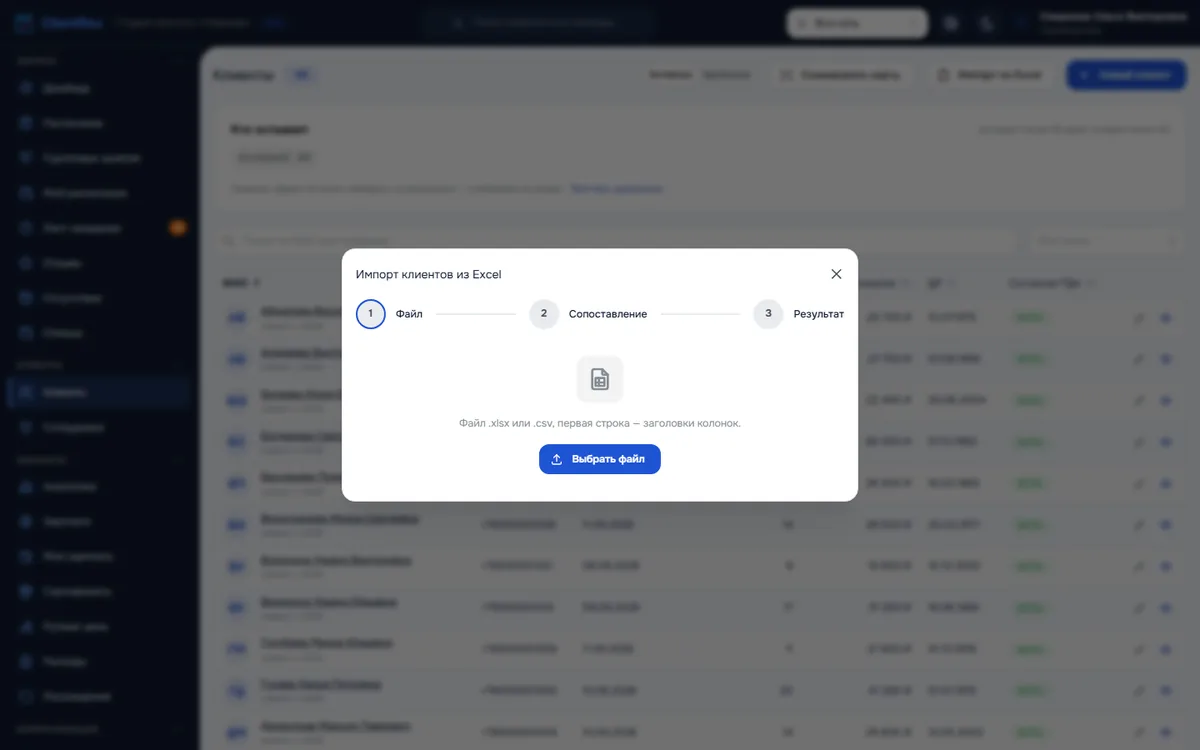
Импорт клиентов из файла .xlsx или .csv - Дождитесь проверки — она идёт сама и ничего не записывает. Если в файле есть баллы, решите, переносить ли их; если найдутся копии одного человека, решите — объединить их (советуем) или оставить отдельными карточками. Переключение перезапускает проверку.
- Нажмите кнопку «Добавить N клиентов». Большой файл загружается в фоне: окно можно закрыть, итог будет в Настройки → Данные → История загрузок.
- Посмотрите итог: сколько новых, сколько обновили, что не взяли и что поправить потом. Если загрузили не тот файл — нажмите «Убрать загруженное».
- Прайс загружается так же: кнопкой «Загрузить из Excel» на странице Настройки → Прайс (там же — в Настройки → Данные → Услуги и цены).
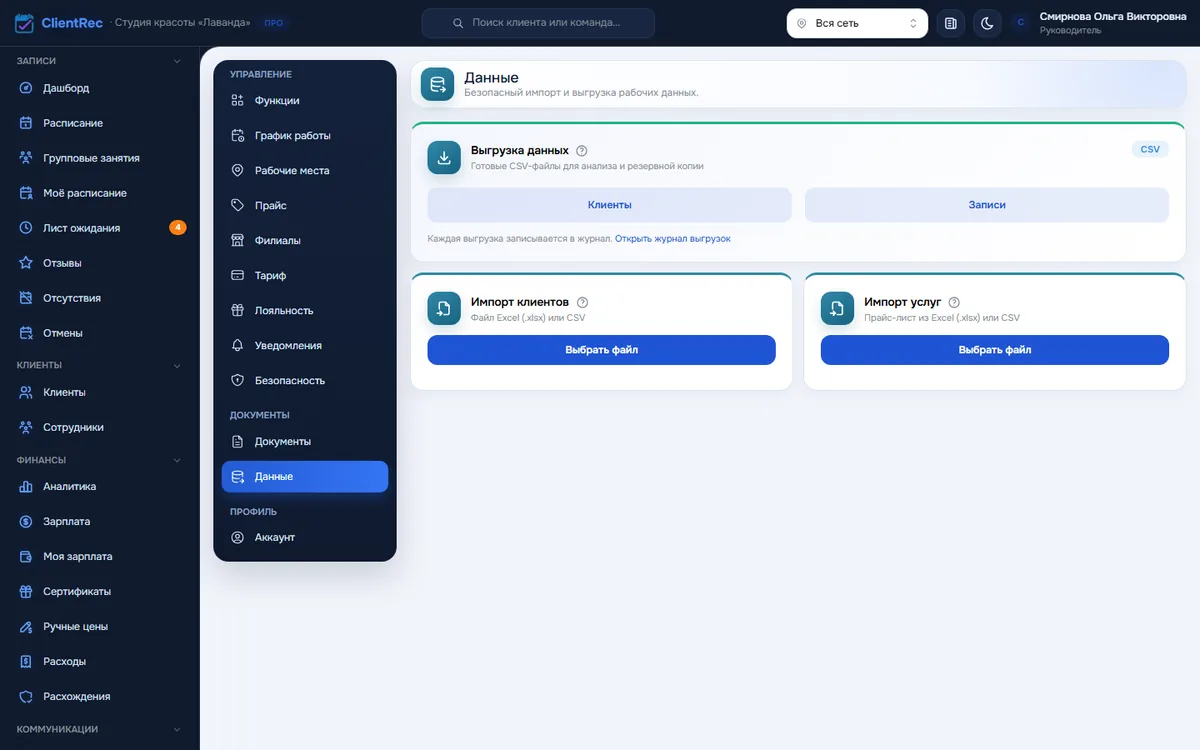
Раздел «Данные»: импорт прайса отдельной карточкой - Чтобы перенести весь прайс сразу или массово поправить цены: на странице Настройки → Прайс нажмите «Выгрузить в Excel», поправьте цены, длительность или разделы в скачанном файле и загрузите его назад той же кнопкой «Загрузить из Excel» — файл узнает свои же услуги по служебному столбцу и обновит их, а не заведёт вторые.
Что получится после загрузки
Карточки клиентов и услуги появляются в базе, повторы обновляют существующие записи, неверные телефоны и почта не мешают завести карточку, а всё, что не взяли, названо по строкам.
Пример: перенос 3800 пациентов клиники
Клиника переносила 3800 пациентов из медицинской программы. В файле дата рождения местами стояла прямо в ФИО, у части пациентов было по два номера с пометкой «мама», а жалобы лежали в колонке «Комментарий». Импорт перенёс дату в поле «Дата рождения», второй номер — в дополнительный телефон, пометку — в заметку, а жалобы по подсказке — в медкарту. Через день клиника поправила файл и загрузила снова: обновились 150 карточек, новых дублей не появилось.
Двойное нажатие, не тот файл и баллы без проверки
- Нажать «Загрузить» дважды. Вторая загрузка, пока идёт первая, не начнётся — дождитесь итога в окне или в истории загрузок.
- Загрузить прайс в импорт клиентов. Мы предупредим «Похоже, это прайс» и предложим открыть импорт услуг — не отмахивайтесь.
- Перенести баллы, не глядя на сумму. Проверка показывает, сколько баллов у скольких клиентов: это деньги, которыми клиенты смогут платить.
- Грузить больше 5 000 строк одним файлом. Разделите таблицу на части и загрузите по очереди: повторы не задвоятся.
- Удалить или переписать последний столбец «ID услуги» в выгруженном прайсе. Он служебный (в .xlsx ещё и скрыт) и нужен ровно для того, чтобы обратная загрузка узнавала те же услуги — без него сопоставление вернётся к поиску по названию и разделу.
Что будет, если базу вносить вручную неделями?
Без импорта базу вбивают вручную неделями, и первое время салон работает с неполным списком клиентов. Напоминания, поздравления и возврат клиентов не срабатывают для тех, кого ещё не перенесли.
Файлы, поля, повторная загрузка и отмена
Какие файлы подходят
Excel .xlsx и .xls, CSV в UTF-8 или Windows-1251 с разделителем «;», «,» или табуляцией. До 15 МБ и до 5 000 строк за раз. Служебные строки над шапкой и строку «Итого» внизу мы пропускаем сами.
Какие поля клиента переносятся
ФИО (одной колонкой или тремя), телефоны (можно несколько колонок и несколько номеров в клетке), пол, дата рождения, почта, источник, скидка, заметки, согласия, Telegram, ВКонтакте, адрес, СНИЛС, полис ДМС, откуда узнал, чёрный список, баллы, абонемент с остатком посещений и колонка «В медкарту». Историю визитов и оплат импорт не переносит.
Что будет при повторной загрузке
Клиент, у которого совпали имя и телефон, обновляется заполненными клетками файла — пустая клетка ничего не стирает. Заметку мы не заменяем: текст из файла дописывается с новой строки, если его в заметке ещё нет, и всё, что вы вели в карточке, остаётся. Баллы и абонемент переносятся клиенту один раз: если перенос уже был, повторная загрузка их не трогает — потраченные баллы и отработанные посещения не вернутся, а в итоге будет сказано, у скольких клиентов они уже перенесены. Услуга с тем же названием в том же разделе обновляет цену и длительность. Пока файл записывается, кнопка загрузки погашена и показывает ход «Идёт загрузка… N из M» — второй файл в это время не начнётся, нажимать повторно не нужно.
Клиенты из «Удалённых»
Если человек из файла лежит в Клиенты → Удалённые с теми же ФИО и телефоном, без галочки строку не возьмём: в итоге проверки будет «Есть среди удалённых: N». Поставьте галочку «Удалённых с тем же ФИО и телефоном вернуть и обновить данными из файла» — карточка вернётся с историей, баллами и медкартой и сразу обновится строкой файла, как обычная. До записи проверка покажет, сколько вернём и что переедет на возвращённых: баллы, абонементы и остаток на баланс из файла, а также баллы и баланс, которые лежали на карточках до удаления. Не вернём: стёртых по закону, удалённых с причиной (например, «по просьбе клиента»), отозвавших согласие на обработку данных и тех, у кого удалённых карточек с этими ФИО и телефоном несколько, — такие строки названы в «Не возьмём», их можно вернуть вручную. По одному телефону без ФИО карточки не ищем и не объединяем: у членов семьи бывает общий номер. Вернуть удалённых без файла можно на вкладке «Удалённые»: Ещё → Выбрать нескольких → «Вернуть выбранных», до 1000 за раз, по тем же правилам.
Как убрать загруженное
В итоге загрузки и в Настройки → Данные → История загрузок есть кнопка «Убрать загруженное», в том числе у загрузки, которая прервалась. Она уберёт карточки, которые завела загрузка, и вернёт изменённые поля, а из заметок уберёт только дописанное загрузкой; карточки, которые загрузка вернула из «Удалённых», положит обратно туда же с прежней датой и причиной; карточки с записями, оплатами или ручными правками останутся — мы их перечислим. Большой файл убирается в фоне, ход виден на месте кнопки. Администратор одной точки убирает только клиентов своей точки, остальное («убрано частично») уберёт Руководитель. Убрать загрузку можно в течение 90 дней: потом прежние значения полей и то, что было в клетках файла, стираются по сроку хранения, и возвращать становится нечего.
Куда встают услуги из файла прайса
Новая услуга встаёт в свой раздел по его правилу: в разделе, который идёт по алфавиту, — на своё место по алфавиту, в разделе со своим порядком — в конец, в том порядке, в каком строки стоят в файле. Раздел, которого в прайсе ещё не было, заводится сам и встаёт последним в списке разделов — руками создавать его не нужно; перед загрузкой проверка файла честно назовёт их строкой «Заведём новые разделы: …». Услуги, которые уже есть, своего места не меняют.
Услуга в нескольких разделах
Если одна и та же услуга показывается ещё и в других разделах прайса (например, гирудотерапия — в «Лечебной» и в «Косметологической»), в выгрузке это колонка «Дополнительные разделы»: несколько разделов пишутся через точку с запятой, вложенный раздел — через «/», как в колонке «Раздел». Колонка «Раздел» остаётся основным разделом — по нему считаются отчёты и зарплата. Пустая клетка ничего не меняет, «нет» или прочерк снимает все дополнительные разделы. Загрузка обратно не заводит вторую услугу, а «Убрать загруженное» возвращает прежние разделы.
Баллы, абонементы и медкарта
Баллы переносятся только если выбрать «Переносить баллы»: баланс доводится до значения из файла, а не прибавляется, и только при первом переносе этому клиенту. Сгорают по правилам вашей программы, клиентам мы не пишем. Абонемент переносится с остатком посещений и ценой 0 — деньги за него получены в прежней программе. Жалобы из колонки «В медкарту» попадают в медкарту, только если она подключена; в открытые заметки мы их не кладём.
Выгрузка прайса и цикл «выгрузил → поправил → загрузил»
Кнопка «Выгрузить в Excel» на странице Настройки → Прайс отдаёт файл .xlsx (по запросу — .csv) со всеми услугами: название, раздел с вложенностью через «/», цена или диапазон «от-до» или отметка «цену называет мастер», длительность, код, время на подготовку и уборку, повтор напоминания, группа или индивидуальная запись, статус «в продаже»/«снята с продажи» (он же решает, видна ли услуга в онлайн-записи) и мастера услуги. В .xlsx двумя дополнительными листами едут цены и время по мастерам и — если у вас несколько точек — цены по точкам. Последний столбец главного листа — служебный номер услуги, в .xlsx он скрыт от глаз, трогать его не нужно: именно по нему при обратной загрузке файл узнаёт ТЕ ЖЕ услуги и обновляет их, даже если вы поправили название или раздел, — новые карточки при этом не заводятся. Загрузили файл без единой правки — проверка честно покажет «изменений нет». Такую загрузку тоже можно убрать кнопкой «Убрать загруженное»: заведённые ею услуги и разделы снимаются, а цены и время по мастерам и точкам возвращаются к значению до загрузки — кроме пар, которые кто-то успел поправить в карточке услуги после: их отмена не трогает и называет в итоге.
Есть ли готовый шаблон файла для загрузки
Есть ли готовый шаблон файла?
Да: в окне загрузки есть кнопка «Скачать пример таблицы». Можно и выгрузить клиентов в Настройки → Данные — получится файл с правильными заголовками.
Можно ли загрузить файл повторно после исправлений?
Да. Совпавшие карточки обновятся, новые добавятся, дублей не будет; заметки допишутся, а не заменятся. Колонки определятся так же, как в прошлый раз.
Кто может загружать базу?
Руководитель и Администратор. Администратор, которому открыта одна точка, обновляет только карточки своей точки.
Файл не взял клиентов «среди удалённых» — как их вернуть?
Загрузите тот же файл ещё раз с галочкой «Удалённых с тем же ФИО и телефоном вернуть и обновить данными из файла»: карточки вернутся и сразу обновятся из файла. Без файла — на вкладке «Удалённые» через «Выбрать нескольких» и «Вернуть выбранных».
Можно ли выгрузить весь прайс, поправить цены в Excel и загрузить обратно?
Да, это и есть кнопки «Выгрузить в Excel» и «Загрузить из Excel» на странице Настройки → Прайс. Файл узнаёт свои же услуги по служебному столбцу, поэтому правка названия или цены обновит ту же услугу, а не заведёт вторую; строки без правок при проверке покажут «изменений нет».
Ещё по теме
Как объединить две карточки одного и того же клиента · Как проверить входы в кабинет и настроить, кто может выгружать данные? · Как завести филиалы и рабочие места в ClientRec?