Справка ClientRec · Команда
Как оформить отсутствие сотрудника и закрыть слоты?
Отпуск, больничный, командировку, отгул или прочее отсутствие вносят в разделе «Отсутствия». Утверждённое отсутствие убирает время сотрудника из онлайн-записи и не даёт поставить к нему запись в кабинете. Специалист может подать только заявку, а утверждает Администратор или Руководитель; своё отсутствие любой сотрудник подаёт заявкой, его утверждает Руководитель. Уже созданные записи на эти дни не отменяются сами: перед утверждением система покажет их списком.
Путь в системе: Отсутствия (группа «Записи» в меню)
Кому доступно: утверждают Администратор и Руководитель, своё — только Руководитель; Специалист подаёт заявку
Обновлено: 24.09.2026
Отпуск мастера и незакрытая онлайн-запись
Мастер ушёл в отпуск на две недели, а онлайн-запись продолжает принимать к нему клиентов. Каждая такая запись это звонок с извинениями, перенос или потерянный клиент, который приехал зря и больше не вернётся. Держать отпуска в голове администратора ненадёжно: он сам уходит на выходные, а сменщик о договорённостях не знает. Отсутствие в системе закрывает запись автоматически сразу для всех каналов: кабинета, сайта и ВКонтакте.
Как создать отсутствие в кабинете
- Откройте «Отсутствия» и создайте новое отсутствие.
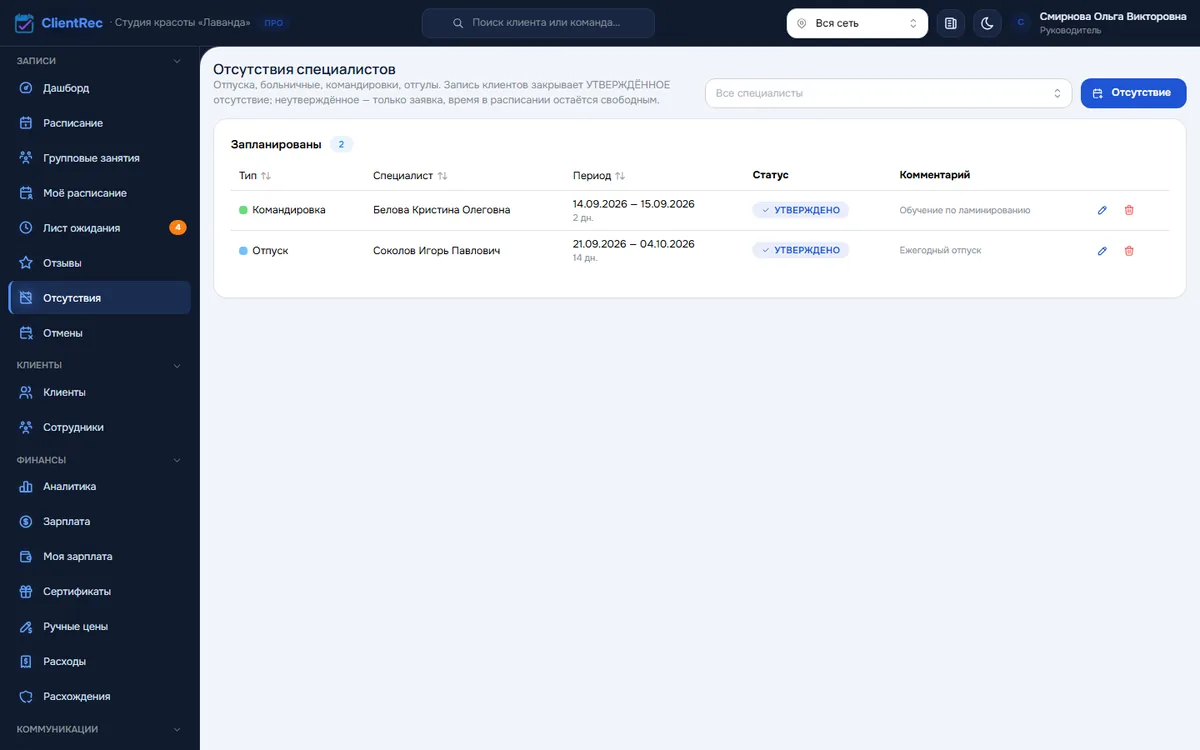
Список отсутствий: тип, период и комментарий - Выберите «Специалист» и «Тип отсутствия»: отпуск, больничный, командировка, отгул или прочее.
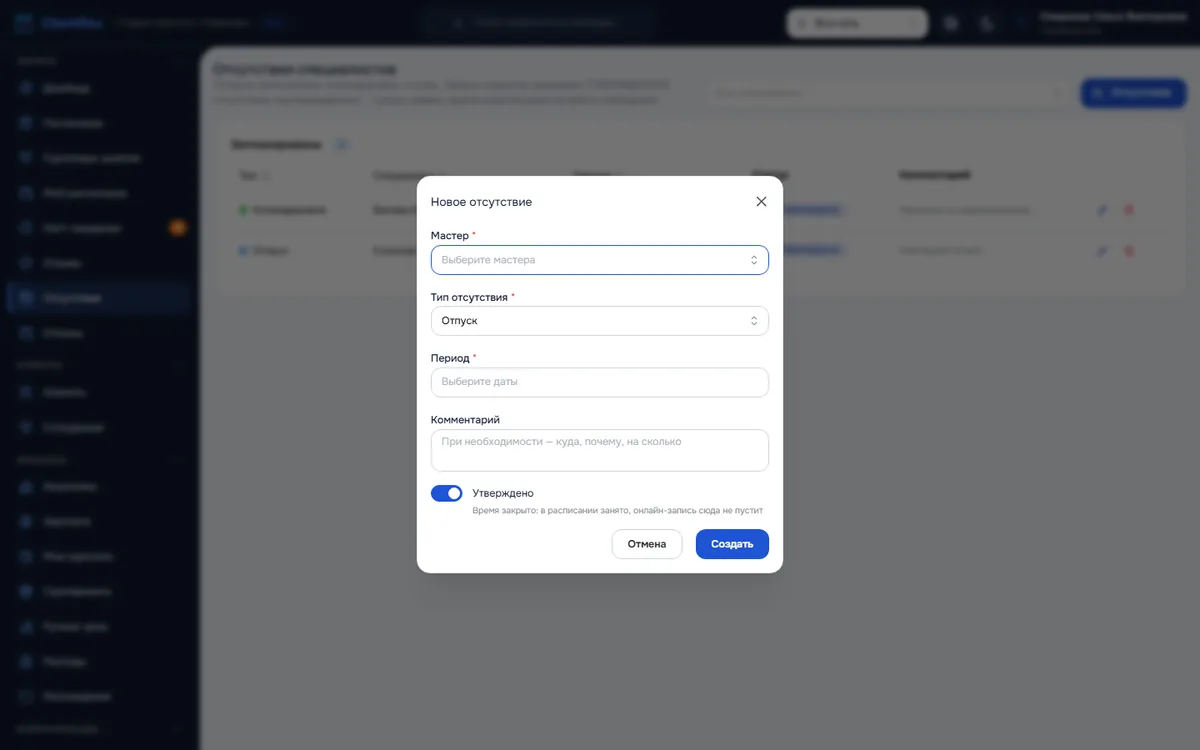
Новое отсутствие: время в эти дни закроется для записи - В поле «Период» выберите даты. Для одного дня нажмите на одну дату дважды.
- Добавьте «Комментарий», если нужно: куда, почему, на сколько.
- Администратор или Руководитель оставляет включённым переключатель «Утверждено» и нажимает «Создать».
- Если на эти дни у сотрудника уже есть записи, система покажет их списком: дата, время, клиент. Нажмите «Сохранить», чтобы утвердить отсутствие всё равно, или «Отмена», чтобы сначала разобраться с записями.
- Откройте расписание сотрудника на эти дни и перенесите записи, созданные до отсутствия.
- Если человек вышел раньше, измените период или удалите отсутствие: время снова откроется.
Что видят клиенты после утверждения
На период утверждённого отсутствия клиенты не видят сотрудника в онлайн-записи, а попытка записать к нему в кабинете получает отказ с датами отсутствия.
Пример: отпуск мастера массажа и две записи
Массажный салон, мастер берёт отпуск с 1 по 14 июля и вносит заявку сам в конце мая. Пока она не утверждена, к нему продолжают записываться: на 3 и 5 июля уже стоят два визита. Администратор утверждает отпуск, находит эти две записи и переносит их к коллеге. С этого момента форма онлайн-записи не предлагает мастера на эти две недели, а новая запись в кабинете получает отказ.
Частые ошибки при оформлении отсутствия
- Не утвердить заявку. Пока переключатель «Утверждено» выключен, время не закрыто, и к сотруднику продолжают записывать. После сохранения система прямо предупреждает, что это только заявка.
- Думать, что записи на эти дни отменятся. Отсутствие закрывает только новые записи, старые остаются в расписании — список таких записей система показывает перед утверждением. Перенесите их сразу после утверждения.
- Заводить отсутствие уволенному. Система это не позволит, записей на уволенного всё равно не ставят. Если человек вернулся, сначала восстановите его.
- Вносить больничный сообщением в чате. Тогда онлайн-запись о нём не знает. Внесите отсутствие хотя бы на один день, потом продлите.
Что будет, если не вносить отсутствие в систему?
Без отсутствий в системе к сотруднику в отпуске записываются онлайн, администратор узнаёт об этом от клиента, который уже приехал, а переносы идут в последний момент и по телефону. Руководитель при этом не видит в одном месте, кого и когда не будет на неделе, и не может заранее перераспределить клиентов.
Права ролей и доступ по филиалам
Кто что может
Специалист видит раздел и заводит отсутствия только себе, и они всегда создаются заявкой без утверждения. Администратор и Руководитель заводят и правят отсутствия любых сотрудников и сразу утверждают. Своё отсутствие не утверждает себе никто, кроме Руководителя: Администратор, Управляющий и специалист с отметкой «Работает как администратор» подают его заявкой. Отсутствие Управляющего тоже утверждает Руководитель.
Правка утверждённого
Если сотрудник, который сам не вправе утверждать это отсутствие, меняет в утверждённом отсутствии даты или вид, оно снова становится заявкой, и форма пишет «Изменения отправлены на утверждение». Комментарий можно поправить без нового утверждения. Создание, правка, утверждение и удаление отсутствий записываются в журнал действий.
Что видят коллеги
Специалист видит у отсутствий коллег только период: «Отсутствует с … по …». Вид (например, больничный) и комментарий видят сам сотрудник, Администратор, Управляющий и Руководитель.
Заявка не закрывает время
В списке утверждённое отсутствие подписано, что время закрыто, а заявка, что записать к сотруднику по-прежнему можно. Так мастер может заранее попросить отпуск, не ломая текущую запись.
В сети видны только свои
Если сотруднику открыта только своя точка, он не увидит отсутствий мастеров других филиалов и не сможет их завести или снять: вместе с именем там указана причина, а это кадровые сведения чужой точки.
Вопросы про отмену и повторный визит
Существующие записи удалятся?
Нет. Отсутствие блокирует только новые записи и переносы на эти даты, уже созданные визиты остаются в расписании. Их нужно перенести к коллеге или отменить вручную.
Почему форма ещё показывает мастера после утверждения?
Обновите страницу: календарь онлайн-записи сбрасывает свой кэш при каждом изменении отсутствий. Если время осталось, проверьте даты периода и отметку утверждения.
Можно отметить отсутствие на полдня?
Период в разделе «Отсутствия» задаётся датами целиком. Если мастер уходит на несколько часов, удобнее сократить его смену на этот день в графике работы.
Возможность «Онлайн-запись»
Онлайн-запись — Клиент выбирает услугу, мастера и свободное время без звонка. Перед тем как записать, программа сверяется с расписанием — двух записей на одно время не будет. Карточка клиента и визит появляются в общем календаре сами.
Ещё по теме
Как создать учётную запись сотрудника и выбрать ему роль? · Как настроить онлайн-запись клиентов? · Как приостановить запись на услугу и чем это отличается от «Снять с продажи»