Справка ClientRec · Настройка
Как сортировать, фильтровать и настраивать колонки в списках кабинета
Большие списки в кабинете — расходы, сертификаты, отсутствия, клиенты, зарплата и другие — устроены одинаково: заголовок столбца сортирует таблицу кликом, кнопка «Фильтры» открывает панель условий, а шестерёнка рядом с ней открывает выбор колонок. Всё это личная настройка каждого сотрудника и запоминается за вами, а не сбрасывается при обновлении страницы. Нужный набор условий можно сохранить сегментом, а список клиентов — выгрузить в файл ровно таким, как он на экране.
Путь в системе: Любой реестр кабинета: расходы, сертификаты, журнал сообщений, отмены, ручные скидки, отсутствия, клиенты, зарплата
Обновлено: 01.10.2026
Порядок действий
- Кликните по заголовку нужного столбца — список отсортируется по нему.
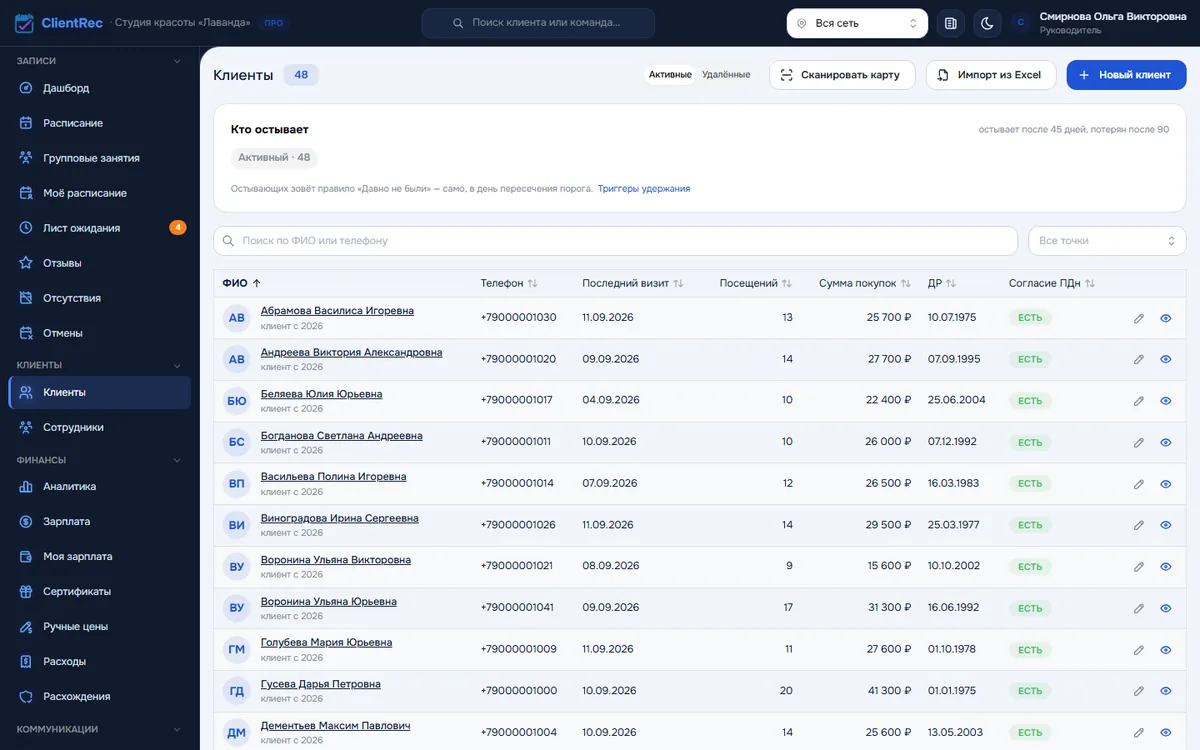
Стрелка у заголовка показывает, по какому столбцу отсортировано - Кликните ещё раз — порядок сортировки перевернётся.
- Нажмите «Фильтры», чтобы сузить список: набор условий свой у каждого реестра, а число на кнопке показывает, сколько условий сейчас применено.
- Нажмите на шестерёнку рядом с фильтрами, чтобы скрыть ненужные колонки или вернуть скрытые — часть колонок обязательна и в списке выбора недоступна.
- У длинных нетабличных списков найдите стрелку сворачивания и сожмите то, что сейчас не нужно смотреть.
- Чтобы не собирать одни и те же условия каждый раз, нажмите в панели фильтров «Сохранить как сегмент» и дайте ему имя — над списком появится вкладка с этим набором. Сегмент видите только вы; переименовать или удалить его можно в меню «…» рядом с открытой вкладкой.
- В списке клиентов число на вкладке показывает, сколько клиентов в ней окажется, ещё до того, как вы её откроете.
- Нажмите «Выгрузить» в списке клиентов — скачается файл с теми же условиями, порядком и колонками, что на экране.
- Вернитесь на страницу позже или с другого устройства — сортировка, фильтры, набор колонок и свёрнутые блоки останутся такими же, как вы их оставили.
Что получится
Таблица и списки выглядят так, как удобно именно вам, и это сохраняется между заходами и устройствами.
Важные детали
Список клиентов на телефоне
На телефоне клиент — одна плотная строка: ФИО, номер, когда был последний раз (серым, если дольше порога остывания из светофора «Кто остывает»), цветные точки меток и три кнопки: «Позвонить», «Записать» и «⋯» с пунктами «С телефона: SMS» и «С телефона: WhatsApp», «Изменить». Эти два пункта открывают приложение самого телефона: сообщение отправляете вы, а не ClientRec. Сортировка — кнопкой рядом с поиском. Красного «нет согласия» в строке больше нет: над списком стоит одна строка «Нет согласия на обработку ПДн: N» со ссылкой «Показать», которая включает отбор. На компьютере таблица не изменилась.
Большие списки сортирует система
У больших списков (сотни и тысячи строк) сортировку и постраничное листание делает система, а не браузер, — так список остаётся быстрым независимо от размера.
Русские названия идут по алфавиту, а не по кодам букв
Списки имён и названий сортируются по русскому алфавиту: «Абрамов» раньше «Ёлкиной», «борисов» стоит рядом с «Борисовым», а не в самом конце. Это относится и к спискам в кабинете, и к витрине онлайн-записи, которую видит клиент.
Колонку, которую вам не положено видеть, не прячут — её показывают под замком
Если по роли колонка не ваша (например, «Сумма покупок» в списке клиентов у Специалиста), она остаётся в таблице с иконкой замка и подписью, кому она видна. Так человек понимает, что колонка есть и почему в ней не его данные, а не решает, что список работает не полностью.
На телефоне — карточки вместо таблицы и колонок
На узком экране (меньше 768 пикселей) таблица не сжимается в нечитаемый столбик, а превращается в карточки с тем же набором данных. Выбора колонок на телефоне нет: карточка и так показывает главное.
У клиентов — страницы вместо «Показать ещё»
Список клиентов один из немногих переключается по страницам: внизу — «20 / 50 / 100» и переход на конкретную страницу, а не бесконечная кнопка «Показать ещё». Так проще вернуться к отложенной сотой странице позже, а не пролистывать список заново от начала.
Свёрнутое состояние — личная настройка, не общая
Что вы свернули, не меняется у коллег: настройка привязана к вашей учётной записи, а не к браузеру, — поэтому переживает переустановку и работает одинаково и в кабинете, и в приложении.
Частые вопросы
Можно ли выгрузкой получить больше, чем видно в списке?
Нет. Файл собирается по тем же условиям и правам, что и список: колонка, которую вам не показывают, в файл не попадает, а клиенты чужих точек выгружаются только в том виде, в каком вы их видите. Выгружать могут Руководитель и Администратор, если выгрузка разрешена правилами компании, и каждая выгрузка записывается в журнал. Если ссылка открыла сегмент, которого у вас нет, над списком появится пометка, и выгрузка не включится, пока вы её не снимете.
Сортировка одинакова для всех сотрудников компании?
Нет. У каждого сотрудника своя сортировка, свои фильтры, свой набор колонок и свои свёрнутые блоки — это личная настройка, а не общая для компании.
Список открывается всегда свёрнутым — это можно изменить?
Да, разверните его один раз — при следующем заходе он останется развёрнутым: система запоминает то состояние, в котором вы его оставили.
Почему в реестре отсутствий или зарплаты не нашлось нужного фильтра?
Набор условий свой у каждого реестра и отвечает его теме: у зарплаты это «Скрыть уволенных», у клиентов — точка сети и статус согласия. Общих для всех реестров условий, кроме поиска, нет.
Ещё по теме
Как оплатить и продлить тариф · Как оплатить подписку по счёту? · Как перенести клиентов и прайс из Excel в ClientRec? · Как завести филиалы и рабочие места в ClientRec?