Справка ClientRec · Настройка
Как расставить услуги в прайсе в своём порядке?
Внутри раздела услуги можно поставить в своём порядке: Настройки → Прайс → кнопка «Порядок» в строке раздела. Порядок один на всю сеть и один везде — в прайсе, окне записи, кассе, онлайн-записи, VK и витрине для агрегаторов. Менять его может Руководитель; пока раздел не трогали, услуги в нём идут по алфавиту.
Путь в системе: Настройки → Прайс → строка раздела → «Порядок»
Кому доступно: Руководитель
Обновлено: 28.09.2026
Почему алфавит мешает продавать
Клиент в онлайн-записи читает список сверху вниз и чаще всего выбирает из первых строк. По алфавиту первым оказывается «Арабский эффект», а самая частая процедура салона — «Классическое наращивание» — уезжает в середину. Свой порядок ставит наверх то, что покупают чаще, а редкое и дополнительное — вниз.
От кнопки «Порядок» до «Сохранить»
- Откройте Настройки → Прайс. В серой строке нужного раздела справа нажмите «Порядок». У прайса без разделов кнопка стоит рядом с поиском, у услуг без раздела — в строке «Без раздела».
- Двигайте услуги: тяните строку за ручку слева, жмите стрелки ↑ и ↓ или откройте «…» у строки и выберите «В начало» или «В конец». С клавиатуры: Tab до ручки, дальше стрелки вверх и вниз, Home и End.
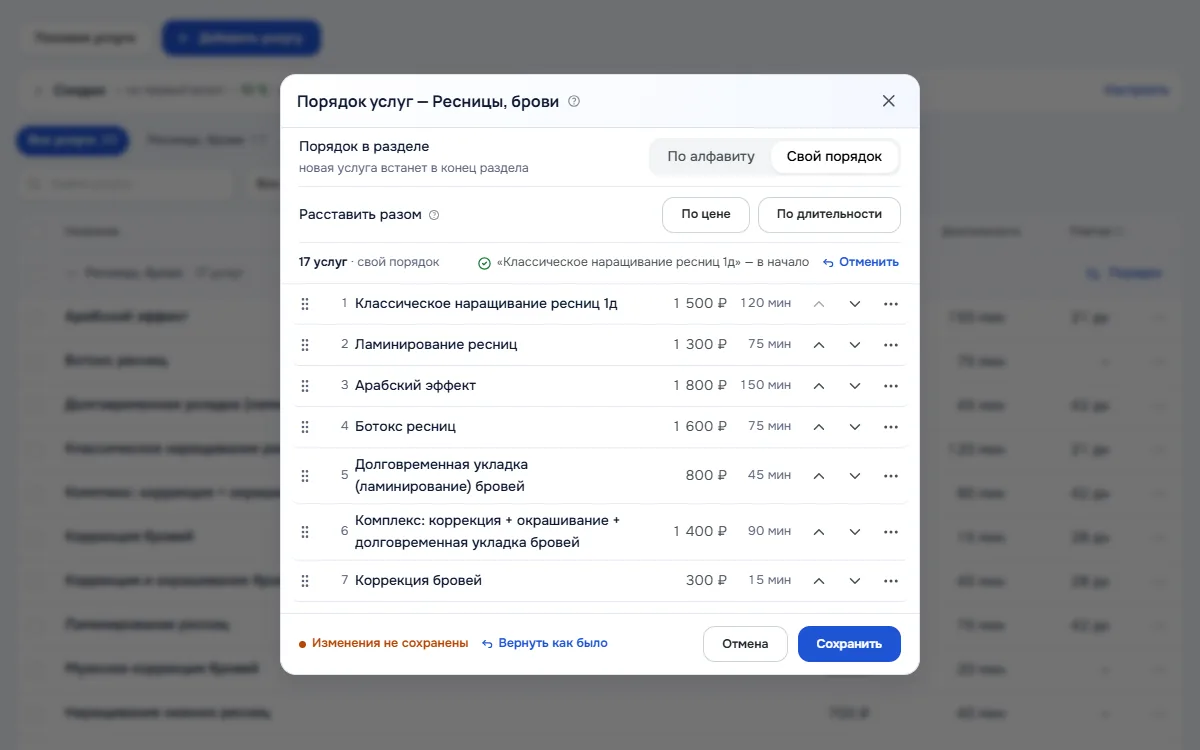
Окно «Порядок»: «Классическое наращивание» поставили в начало через «…», над списком сказано, что сделано, и есть «Отменить» - Чтобы расставить весь раздел разом, нажмите «По цене» или «По длительности»: список выстроится от дешёвых или коротких, «Наоборот» перевернёт, «Отменить» вернёт как было.
- Над списком видно, на какое место встанет услуга, а под переключателем «По алфавиту | Свой порядок» — куда встанет новая: в своём порядке новая услуга встаёт в конец раздела.
- Нажмите «Сохранить». В прайсе у раздела появится метка «свой порядок», и в этом же порядке услуги увидят клиенты.
Где клиенты увидят новый порядок
Раздел стоит в вашем порядке в прайсе, в окне записи, в кассе, на странице онлайн-записи, в VK и в фиде для агрегаторов. Новая услуга этого раздела встаёт в конец — поднять её выше можно тем же окном.
Пример: раздел «Ресницы, брови» из 17 услуг
В разделе «Ресницы, брови» 17 услуг, и по алфавиту первыми шли «Арабский эффект» и «Ботокс ресниц». Руководитель открыла «Порядок», через «…» поставила «Классическое наращивание 1д» в начало, стрелкой подняла «Ламинирование ресниц» на второе место и сохранила. На странице записи клиенты теперь видят эти две услуги первыми, а снятое с продажи «Наращивание 3д» держит своё место невидимым — вернёте его в продажу, и оно появится там же.
Сортировка столбцом, разделы и заготовки
- Щёлкать по заголовку столбца «Цена» в прайсе и думать, что задали порядок. Это сортировка только для просмотра: у раздела при этом написано «показано по цене — клиенты видят свой порядок», а ссылка «Показать как у клиентов» возвращает настоящий порядок.
- Путать порядок услуг с порядком разделов. Разделы между собой переставляются в блоке «Разделы прайса» под таблицей, а окно «Порядок» двигает услуги внутри одного раздела.
- Ждать, что «По цене» будет действовать и дальше. Это разовое действие: новая услуга встанет в конец, а не по своей цене. Чтобы новые услуги снова вставали сами, верните «По алфавиту».
Что будет, если оставить алфавит
Услуги каждого раздела так и идут по алфавиту — и в прайсе, и у клиентов. Для короткого раздела это неважно, а в длинном самое ходовое оказывается в середине списка, и клиенты онлайн-записи его пролистывают.
Без раздела, возврат алфавита и одновременная правка
«Без раздела» на витрине называется «Другие услуги»
Услуги без раздела расставляются так же: кнопка «Порядок» стоит в строке «Без раздела». На странице онлайн-записи этот список называется «Другие услуги», и порядок в нём тот же.
Как вернуть алфавит
Откройте «Порядок», выберите «По алфавиту» и сохраните. Метка «свой порядок» пропадёт, и новые услуги снова будут вставать по алфавиту сами.
Если раздел поменяли одновременно
Если, пока окно открыто, этот раздел сохранил кто-то ещё, окно не перезапишет его расстановку: появится строка «Порядок раздела только что изменили — показываем свежий, расставьте ещё раз» и свежий список.
Снятые с продажи и групповые занятия
Снятая с продажи услуга стоит в окне серым с пометкой: клиенты её не видят, но место за ней сохраняется. Групповые занятия на странице записи стоят на месте своей услуги, а не в конце раздела.
Перенос в другой раздел
Услуга, перенесённая в раздел со своим порядком, встаёт в его конец; в раздел по алфавиту — на своё место по алфавиту. Массовое «Раздел» в прайсе переносит выбранные в том порядке, в каком они стояли, и говорит, куда они встали.
На телефоне
Окно открывается шторкой на весь экран. Нажмите на услугу — внизу появятся крупные кнопки «В начало», «Выше», «Ниже», «В конец»; «Оставить здесь» возвращает кнопки «Отмена» и «Сохранить».
Вопросы про права, точки и журнал
Кто может менять порядок?
Руководитель. Администратор видит порядок и метку «свой порядок», но кнопки «Порядок» у него нет.
Порядок отдельный для каждой точки сети?
Нет, один на всю сеть — как и сам прайс. Каждая точка показывает свои услуги в этом общем порядке.
Изменятся ли уже созданные визиты или отчёты?
Нет. Порядок влияет только на то, в какой очерёдности услуги показываются в списках. Визиты, цены и отчёты он не трогает.
Видно ли, кто и когда поменял порядок?
Да. В журнале изменений остаётся одна запись на каждое «Сохранить»: какой раздел и какие услуги сдвинулись.
Ещё по теме
Как объединить одинаковые услуги, заведённые дважды? · Как перенести клиентов и прайс из Excel в ClientRec? · Как отдать услуги и запись агрегаторам · Как настроить онлайн-запись клиентов?